
「Notion AIってよく聞くけど、結局何ができるの?」「AIって操作が難しそうで使いこなせるか不安…」そんな風に悩んでいませんか?最近話題のAIツールですが、「専門知識が必要そう」「使いこなせるのは一部のITが得意な人だけ」と感じてしまう方が多いかと思われます。
しかし、Notion AIは、知識がゼロの初心者でも今日からすぐに使いこなせる、超シンプルな便利ツールです。一言で言うと、Notion AIは「あなたの毎日の作業時間を劇的に減らしてくれる、優秀なアシスタント」です。長文を一瞬で要約してくれたり、ファイルや画像の分析、スライドの作成、リサーチなど幅広い分野で、あなたの作業を代わりに引き受けてくれます。
この記事では、「Notion AIを聞いたことあるがなかなか手を出せない。」「Notion AIで何ができるのか分からない。」という人に向けて、詳しく書いていきます。
Notion AIってなに?簡単に解説
Notion AIとはシンプルに言えば、「Notionの中で直接あなたをサポートしてくれる優秀なアシスタント」のような存在です。Notionとはメモ、タスク管理、データベースなどを一つの場所でまとめて使える、オールインワンの万能ワークスペースアプリのことです。
普段使っているNotionの画面から離れることなく、一瞬で文章を書いてもらったり、情報を整理してもらったりすることができます。具体的には、以下のような3つの大きな特徴があります。
1.ページの中でそのまま使える
ChatGPTなどの一般的なAIツールを使う場合、別のブラウザを開いてログインし、質問を入力して、結果をコピー&ペーストする...という手間がかかります。
しかし、Notion AIならNotionのページ上で「Space」キーをポンと1回押すだけですぐにAIが起動します。画面を行き来する必要が一切ないため、作業の集中力を切らさずにスムーズに使えるのが最大の魅力です。
2.文章作成・要約・翻訳までマルチに活躍
Notion AIは、文章に関するあらゆる「面倒な作業」を代わりにやってくれます。
・文章の作成・アイデア出し:「ブログの構成案を出して」「お礼のメールを書いて」と頼むと、一瞬で下書きを作成
・長文の要約:長い会議のメモやニュース記事を、数行のポイントに分かりやすく要約
・文章のブラッシュアップ:誤字脱字のチェックや、より丁寧な言葉遣いへの修正
・多言語の翻訳:英語の資料を自然な日本語にサクッと翻訳
「ゼロから自分で考えるのは時間がかかり大変だが、AIが作ったたたき台に自分で肉付け・修正するなら簡単」という使い方ができるため、日々の作業時間が一気に短縮されます。
3.あなたのNotion内の情報を理解して答えてくれる
Notion AIのもう一つのすごいところが、「自分のNotionの中に保存されているメモや過去のデータを検索・分析してくれる点です。例えば、「先月の会議で決まったタスクは何だっけ?」「〇〇プロジェクトの進捗メモを探して」とAIに尋ねると、Notion内のページを横断して探し出して、まとめて教えてくれます。
ここまで大きく3つの特徴についてまとめました。その他にも「エンジニアのコードエディングタスク」「ファイルと画像の分析」「SlackやGoogleドライブなどの統合済みアプリ全体の情報にアクセスし、アプリ内の情報をトラッキングし、共有する」等の様々な特徴をNotion AIは持っています。
Notion AIの便利機能
ここまででNotion AIはとても便利なものだと分かったと思います。ここからは更にNotion AIの便利機能についてまとめます。
1.必要な時に、どこでもすぐにNotion AIにアクセスできる
デスクトップ上でキーボードのショートカット、Shift + Ctrl + J (Windows)またはShift + Cmd + J(Mac)を使用します。こうすることで、デスクトップ上からすぐにアクセスが可能です。
注意点としましては、こちらのショートカットはNotionデスクトップアプリのインストールが必要となります。そのため、より手軽にNotion AIを扱うためにはデスクトップアプリのインストールをおススメします!
2.読んだ記事をAI要約、AI翻訳
読んだ記事をChrome拡張機能の「Notion Web Clipper」や「Save to Notion」経由で保存した記事を要約させることもできます。もちろん記事のURLを貼り付けて、AIに「要約して」とプロンプトを出すだけで可能ですが、Notion AIの特徴として、Chromeの拡張機能を使い、保存した記事を下記画像のように、そのままNotion AI内に記事を貼り付けることが可能です。


このように記事の読み込みが完了したら、AIにチャットで「この記事を要約と日本語訳して」と指示を出すと、下記画像のように要約と日本語訳が約5秒ほどで完了します。
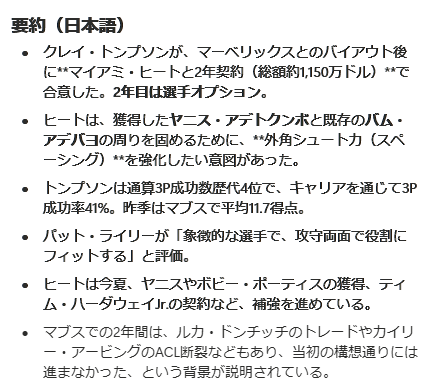
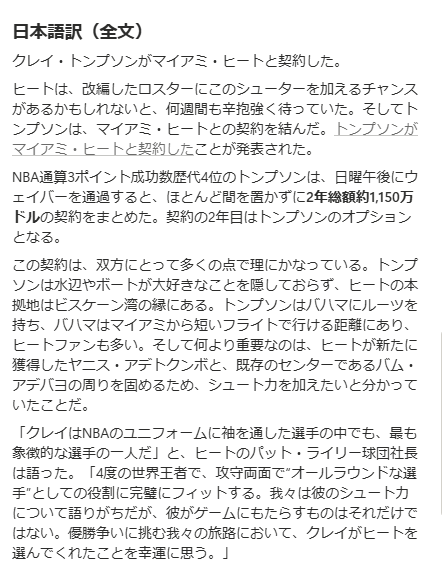
GeminiやChatGPTに記事のURLを添付して、要約して翻訳してと指示を出しても、実際にその内容があっているのかはいちいちブラウザを切り替えて比較しないとわかりません。しかし、このNotion AIの機能を使うことで、一つの画面に元の記事と要約文、翻訳文を出すことができます。
これによって、日本語訳と原文を見比べることもとても手軽になりますし、外国語で書いてある論文を読む際などに、この日本語は原文だとどこにあたるのかなど、すぐに見比べることが可能になるので、単に翻訳・要約以上に便利な機能となっております。
実際にNotion AIを使ってみた
Notion AIはビジネスマン・エンジニア両方向けのツールです。ここでは、両方の方に向けてのオススメの使い方を実際に使ってみたいと思います。
1.アイデア出しから実際に動かす
まずはビジネスマン・エンジニア両方にとってオススメの機能となります。
初めにNotion AIの呼び出し方としましては、下記画像のようにNotionのページの空白行の先頭にてスペースキーを押すだけで、AIの呼び出しが可能です。これでは反応しない方もいるかと思われますが、その場合は Ctrl + J (Windows)または Cmd + J(Mac)を押せば同じようにAIの呼び出しが可能です。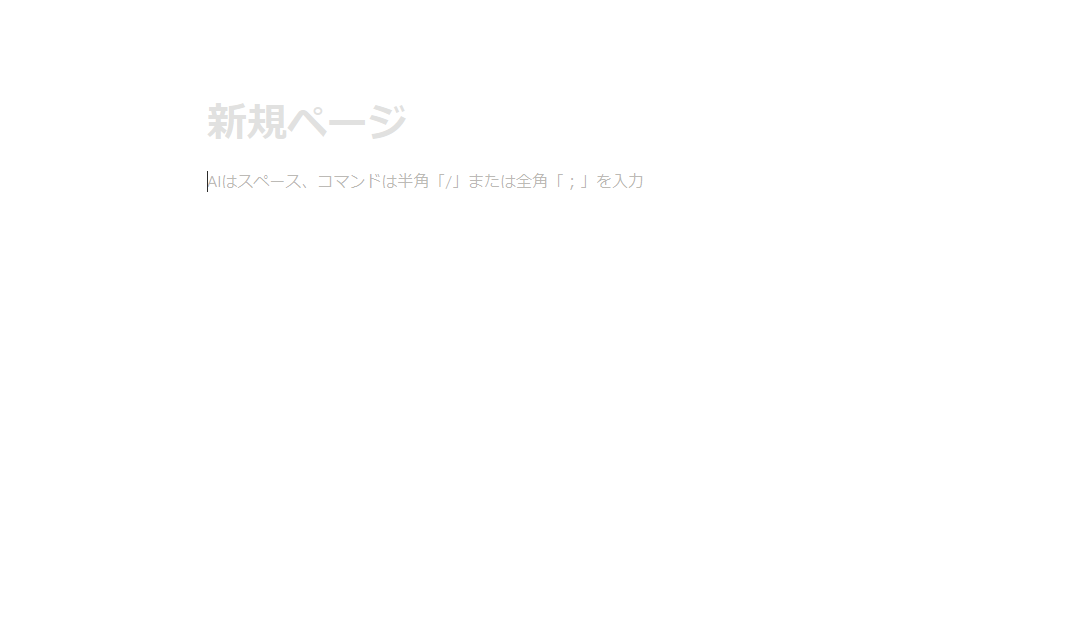
ここから、AIを使い、アイデアの壁打ちでしたり、ブレインストーミングが可能となります。ここでは、AIブログ記事のアイデア出しについて、Notion AIを使って行こうと思います。
プロンプトとしては「AIブログの記事を書いているのだが、何か記事についてアイデアが欲しい」としました。その結果として、15秒ほどで下記画像のようにAIブログを書く上で「すぐ書きやすい記事アイデア」として5つ、「少し差別化できる記事アイデア」として5つ、「個人的におすすめ1本目」として構成例まで出力されました。また、ブログを書く上での方向性についても出力されました。
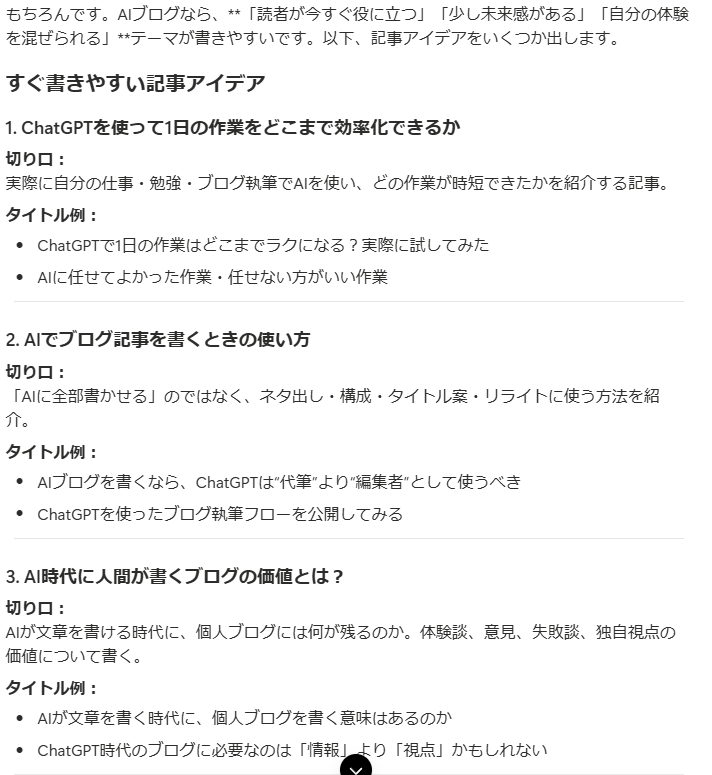
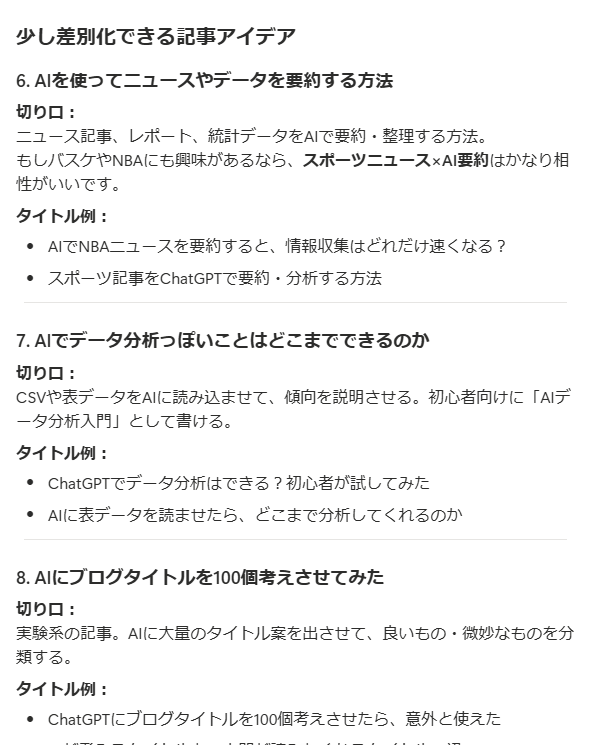
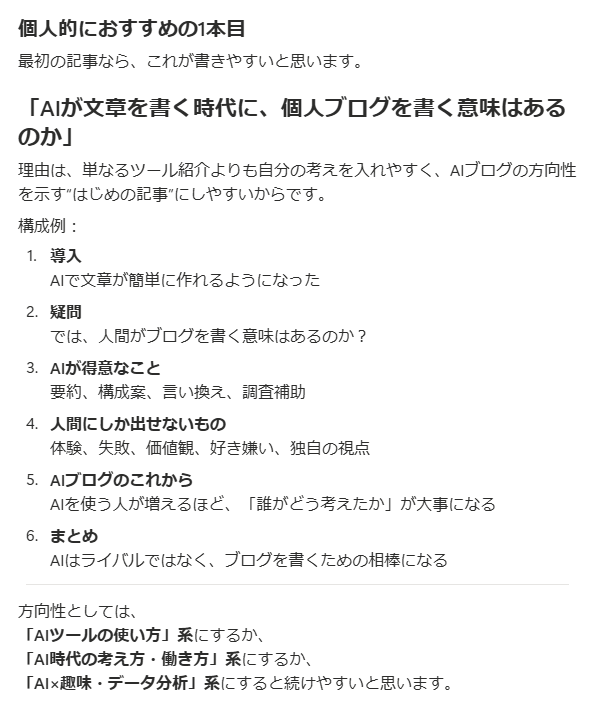
このように、アイデアが欲しいとプロンプトを出したところ、10個のアイデアを出してくれ、その中から書きやすいものが選べるようになっています。今回は大雑把にAIブログについてのアイデアとしましたが、プロンプトをさらに詳細に設定することで、さらに細かい内容でのアイデア出しが可能となります。
次は「Notion AI 初心者」というキーワードを入力し、「初心者向けのブログ記事のアイデアを出してください」とNotion AIに指示を出します。このプロンプトによって、「まず読んでもらいやすい入門記事」「すぐに試せる実践記事」「プロンプトをテーマにした記事」「失敗・注意点を扱う記事」という点でアイデアが出てきました。
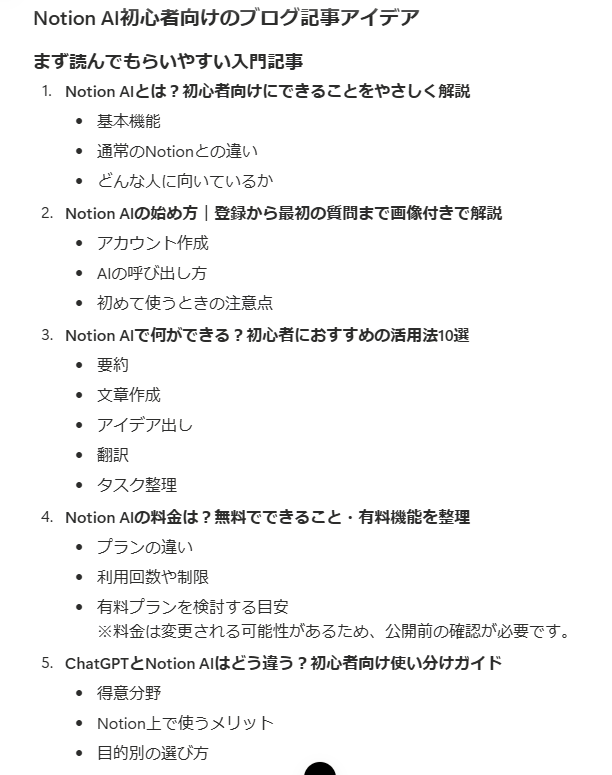
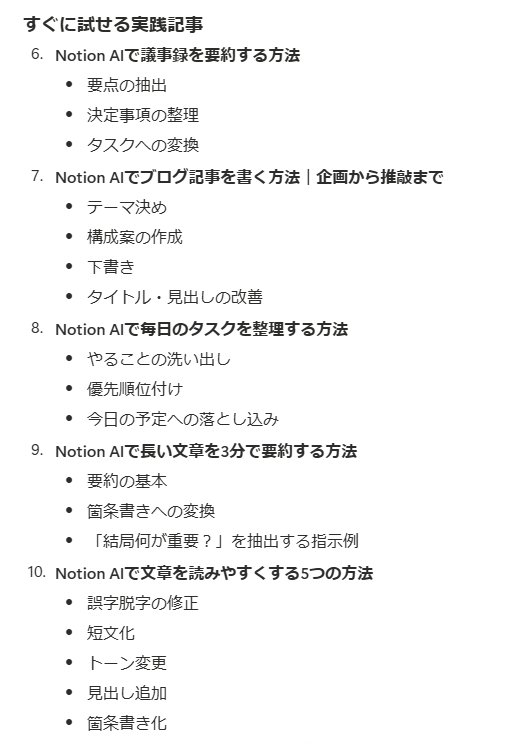
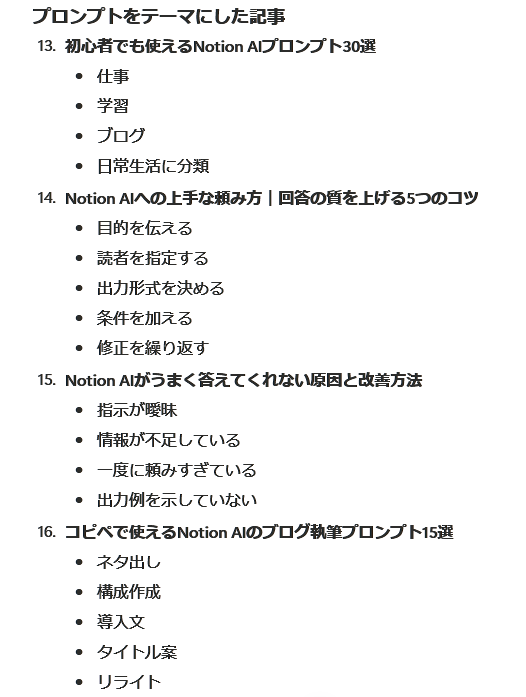
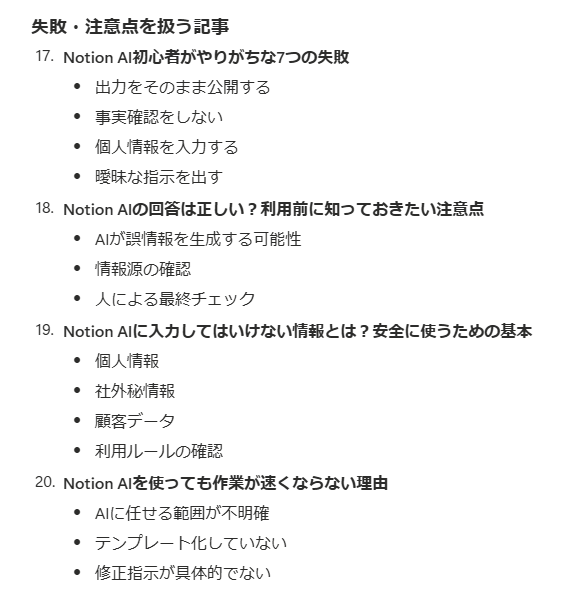
このように誰に向けて書く記事なのかを明確にすれば、さらに詳しい内容でのアイデア出しが可能となります。しかし、アイデア出しだけではChatGPTやGeminiを使うのと何も変わりません。
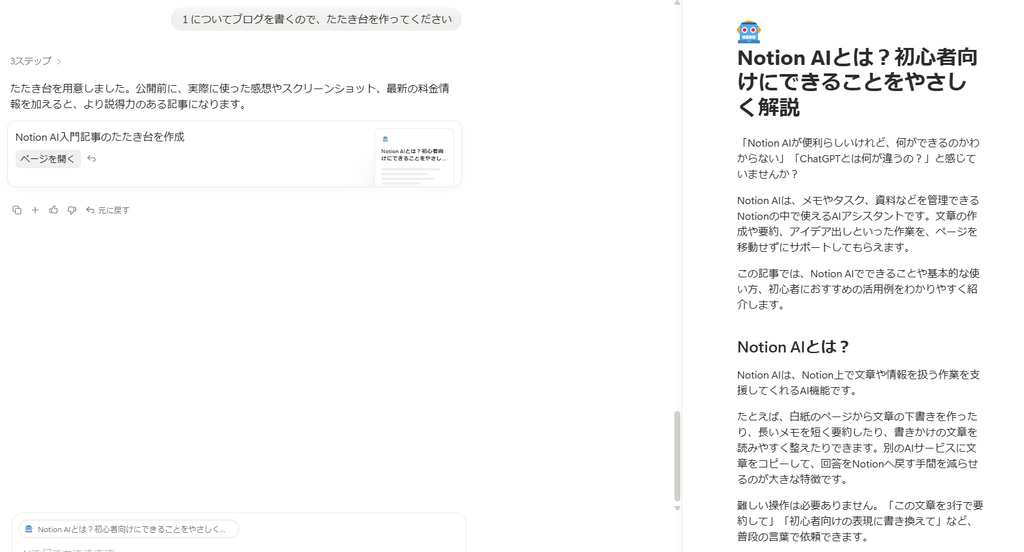
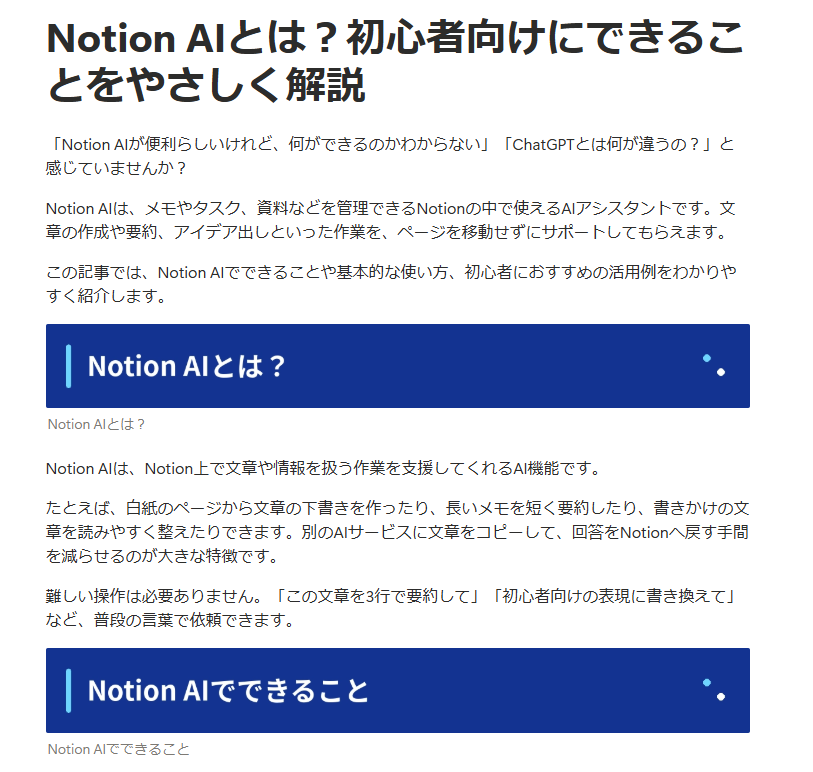
ここからが、Notion AIの便利な部分です。次にプロンプトとして「1.Notion AIとは?初心者向けにできることをやさしく解説についてブログを書くので、たたき台を作ってください」としました。すると下記左画像のように、ブラウザの移動なしに、ブログのたたき台を見ることが可能です。そして、この画面から直接このたたき台を編集することが可能です。
例えば、見出しに装飾をつけたいと感じた時には、AIにチャットで付けたい色を指定したりして、プロンプトを出せば、下記右画像のようにブログの見出しに装飾を付けてくれます。また、たたき台のみではなく「公開前に追加したい項目」として「実際の操作画面のスクリーンショット」「自分で試した具体例と感想」等、さらによいブログにするためのアドバイスもあります。
2.学習ツールとしての活用
プログラミング言語というものはJava、C言語、TypeScriptなどエンジニアの方でも触れたことのない言語があったりと、とても多いです。新しい言語を学びたいエンジニアの方や、これからエンジニアになるためにプログラミング言語を学びたい方向けのNotion AIの使い方です。
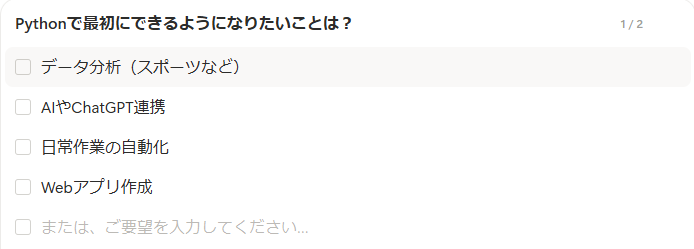
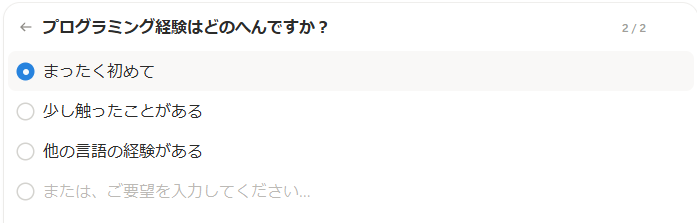
「Pythonを学びたい」とAIにチャットしたところ、下記画像のように「Pythonで最初にできるようになりたいこと」「プログラミング経験はどのくらいですか?」の2点について質問され、その回答内容に応じた学習の進め方が提示されました。
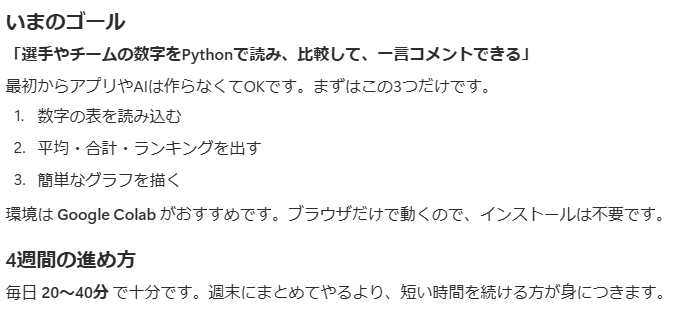
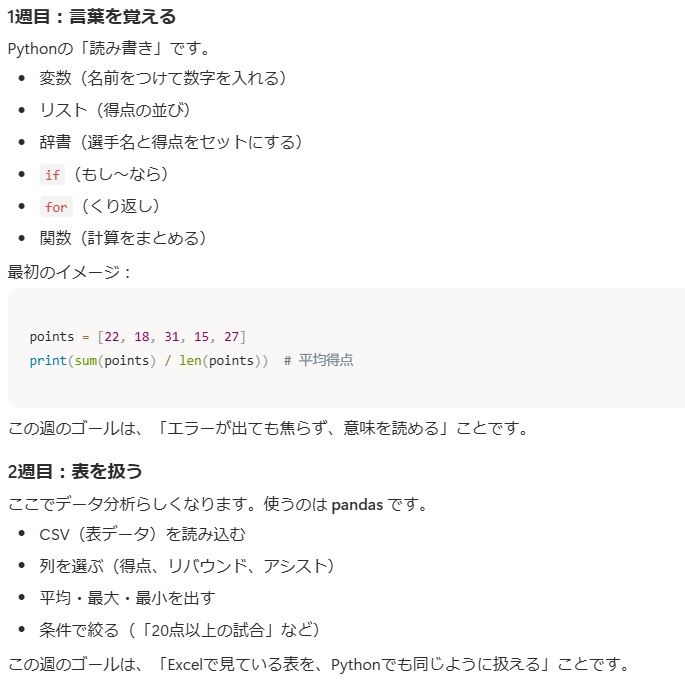
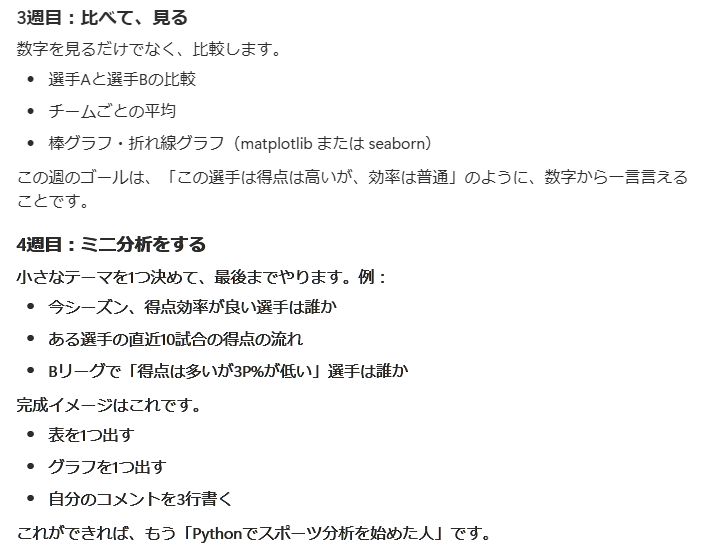
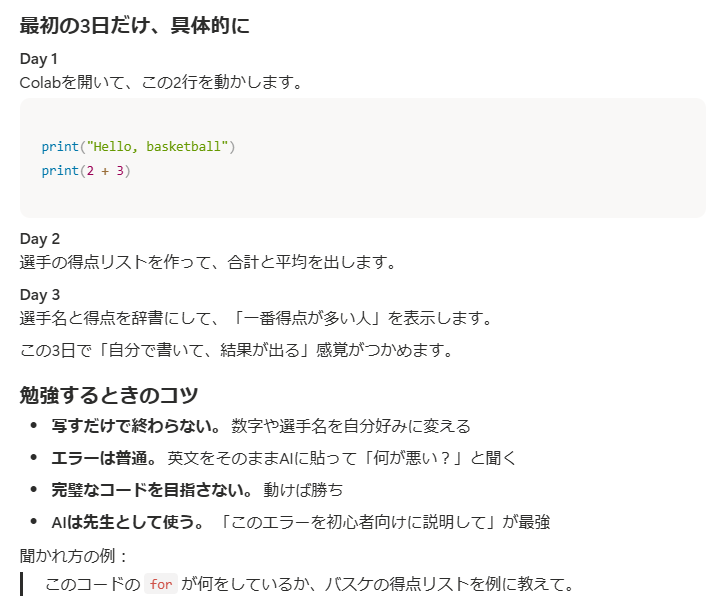
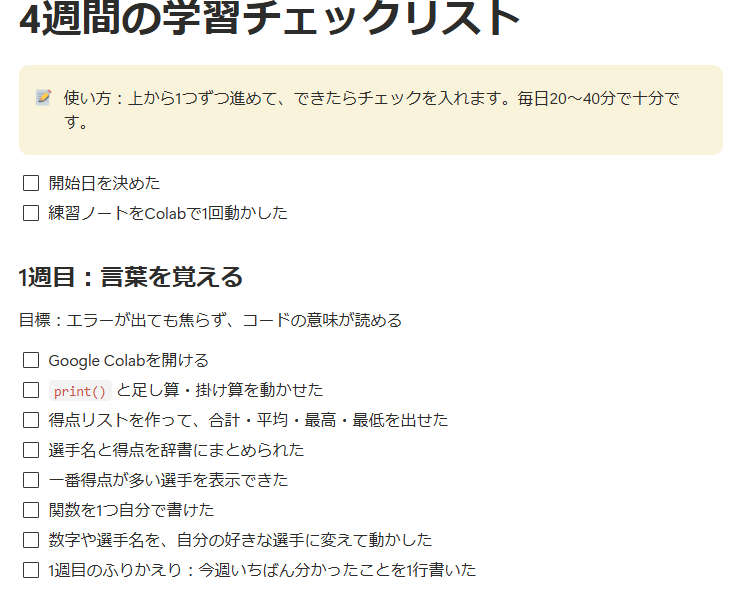
学習の進め方は4週間に分けて1週間ごとにやることが書いてあり、最初の3日間はより詳細にやることが出力されました。そしてこの学習計画も1日20~40分でできるように設定されていて、必要な教材もとても少なく初心者の方には、試しに4週間やってみて合わなかったら止めやすく、合っていたらさらにその後の学習計画を立ててくれるといったものになっています。
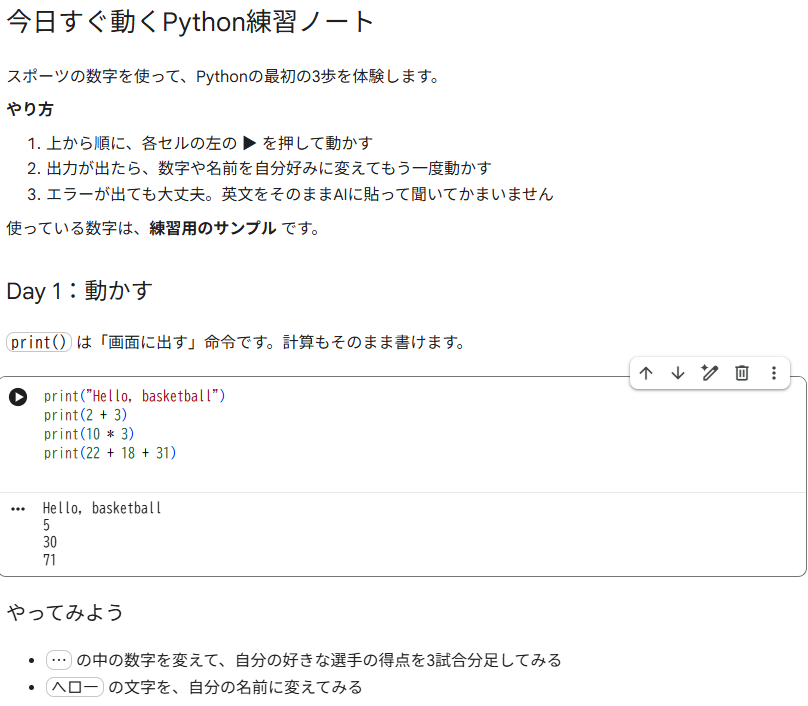
さらにこれだけではなく、Notionならではの機能もあります。下記画像のように「今日すぐ動く練習ノート」としてGoogle Colab用でPythonを初めて扱う方に向けての、Pythonの書き方やそれをデータ分析に反映する場合の書き方等の基礎を学ぶことができます。
また、この練習ノートでは自分で書いたコードを実際に動かすことで、座学で学ぶだけよりもさらに頭に入りやすくなっています。また、「4週間の学習チェックリスト」として各週ごとに目標があり、できたことを可視化することにより、さらに勉強計画通りに実行しやすくなっています。
まとめ:実際にNotion AIを使ってみて
実際にNotion AIを使ってみた私の印象は「Notionだけで完結できる」という印象です。
1.生成AIとの違い
ブログのアイデア出し、学習ツールとしての活用の両方に通じている点としては、AIに回答を出してもらうこと自体はGeminiやChatGPT等の生成AIで代用可能ですが、その回答から実際にNotionの中でブログの編集であったり、学習の記録残したりとメモやタスク管理としての本来のNotionとしての機能にAIがついているため、その機能をAIの力を使って存分に扱えるというのがNotion AIの特徴だと感じました。
今回は紹介できませんでしたが、他にもWeb会議で議事録をまとめ、要約したり、Notion内に記録してあるものの中から欲しいものをAIが探し出してまとめてくれるなどとても便利な機能がNotion AIにはあります。
2.「ゼロから考える時間」が劇的に減った
ブログのアイデア出しにおいて感じたことですが、文章を書き始めるときの進まなさというものを改善してくれます。これまでは真っ白な画面を前に「どう書き始めようか...」と悩む時間が多くありましたが、Notion AIに「こういった内容のブログのたたき台を作って」と頼むだけで、数秒でたたき台ができます。
あとはそれを確認して、自分なりの工夫や修正を加えるだけで完成します。ゼロから生み出すストレスが消え、作業スピードが圧倒的に上がりました。
最後に
Notion AIだけに言えることではないですが、「100%完璧な回答を期待しすぎないこと」が大切だということです。翻訳や要約でも出力された内容をすべて信じるのではなく、実際の記事と出力された内容を比較する。ブログにおいても事実とは異なる表現や内容が出てくることもありますので、そういった点を踏まえながら使うことが大切です。
「8割のベースをAIに作ってもらい、最後の仕上げ(2割)を人間が行う」と割り切って使うことで、Notion AIはこれ以上ない強力なパートナーになってくれます。
参照
・Notion AI:https://www.notion.com/ja/help/guides/category/ai
・Klay Thompson signs with Heat after Mavericks buyout:https://www.nba.com/news/klay-thompson-heat-2026-free-agency





コメント