

「プログラミングをもっと効率化したい」「プログラミング初心者だが何か作りたい」そう思ったことありませんか?
今、エンジニアの間で爆発的な人気を集めているコードエディタが「Cursor(カーソル)」です。2023年にリリースされ、2025年時点で100万人以上のDAU(日間アクティブユーザー数)を突破したと公開されています。
一見、定番エディタの「VS Code」とそっくりですが、中身には最先端のAIが深く組み込まれています。本記事では、Cursorを初めて触る方、Cursorが気になっている方に向けて、その魅力や基本機能、実際に使ってみてどうなのかについて解説します。
Cursorってそもそも何?
「Cursor」を一言でいうと、最新のAIが最初から組み込まれた、最先端のコードエディタです。
「Cursor」はマサチューセッツ工科大学(MIT)出身の4名の学生によって、2022年に米サンフランシスコで創業(企業名:Anysphere)されました。そして、2023年1月に「Cursor」をリリースしました。創業者の一人であるマイケル氏は、初めて実用的なAIツールとしてGitHub Copilotのベータ版を体験し、極めて有用であると感銘を受けました。しかし、まだプログラミング分野におけるAI活用には発展の余地があり、プログラミングという領域こそが、AIによるパラダイムシフトが最も活きる場所であると考え、「Cursor」の開発に至りました。
これまでは、ブラウザでChatGPTやGeminiを開き、人間が書いたコードを貼り付けて、エラー内容について質問し、答えをまた自分でコピーして貼り付けなおす。最低でもこの手順を踏まなければなりませんでした。しかし、「Cursor」ではこの手順が必要なく、プログラミング画面を開いたまま、AIに「ここを直して」「新しい機能を作って」と指示を出すだけでAIがコードを直接書き換えてくれます。
つまり「Cursor」は自分の隣で自分のコードを見守って、すぐに手伝ってくれる優秀なエンジニアが画面の中にいるような感覚を味わえるのが最大の特徴だと考えます。
Cursorを始めるまでの流れとオススメの設定
この章では、Cursorをインストールして実際に使えるようになるまでの過程を写真を使って分かりやすく説明できたらと思います。また、Cursorにおける筆者のオススメの設定を説明します。
最初に下記のCursorの公式サイトにアクセスします。そして、Download for Windowsをクリックします。(注:OSがMacの場合は、Download for Macをクリックします)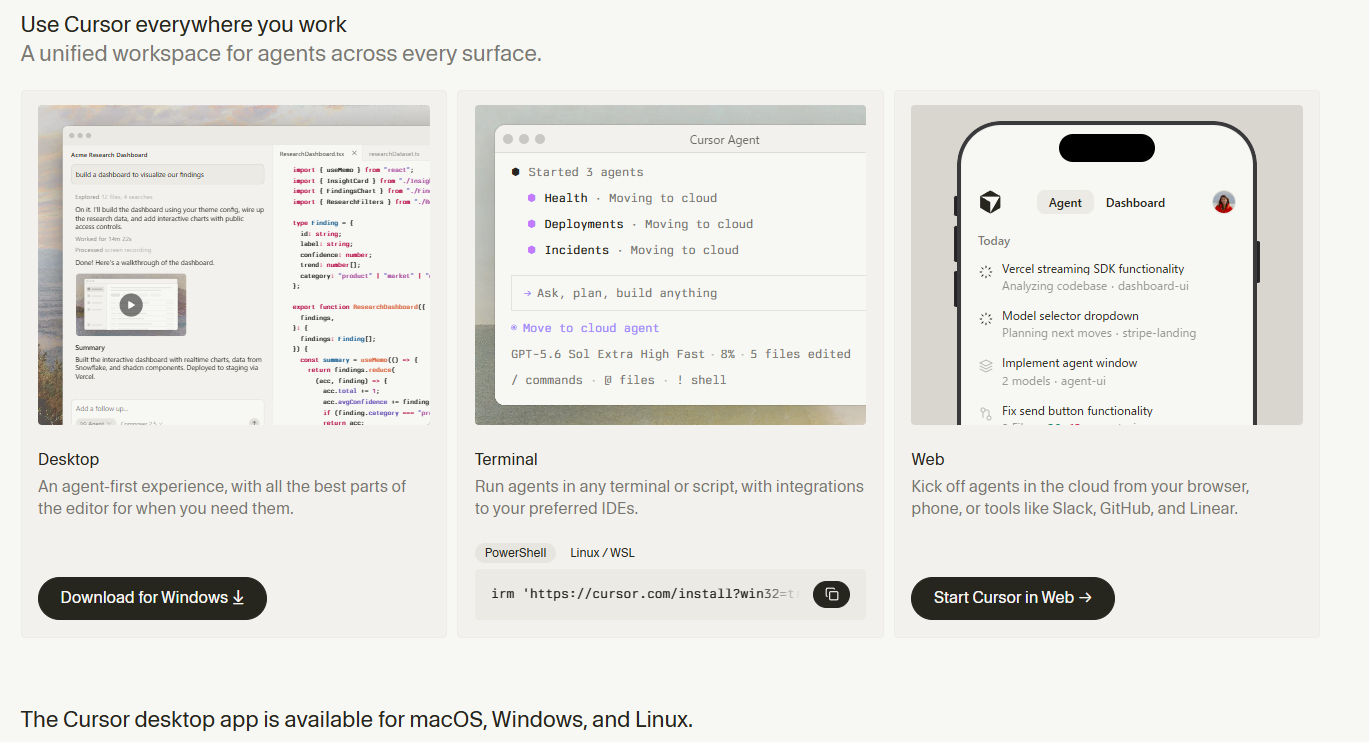
すると、使用許諾契約書の同意やデスクトップ上にアイコンを作成するか等の追加タスクの確認を経て、下記画像のようにインストール準備完了画面が出て、インストールボタンをクリックするとインストールが始まります。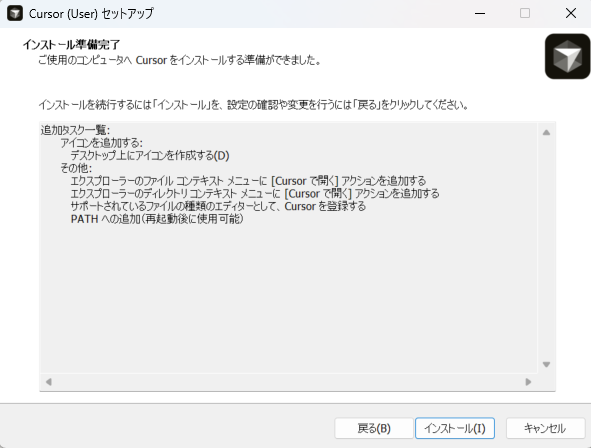
インストールに関しましては、筆者は3分ほどで完了しました。起動時に「VS Codeの設定を引き継ぎますか?」といった案内が表示されます。もしこれまでにVS Codeを使っていたなら、ここを「Import(インポート)」にするだけで、お気に入りの設定や拡張機能がすべて一瞬でCursorにコピーされます。もし、VS Codeを使ってこなかった方でも起動時にImportを選ばずに進めることで、全く問題なくCursorを使い始めることが可能です。
ここまではCursorを使い始めるまでの手順について説明しました。ここからはCursorにおける、筆者のオススメの設定について説明していきます。
1つ目のオススメの設定としましては、Cursorの日本語化です。Cursorは、英語が標準となっています。そして、日本語でCursorを扱うためには、いくつかのステップが必要ですので、ここでは筆者が日本語版にした流れを説明していきます。
最初に下記左画像の右上の青色の〇で囲んでいる場所をクリックします。ここをクリックすると下記右画像のように、別ウィンドが開きます。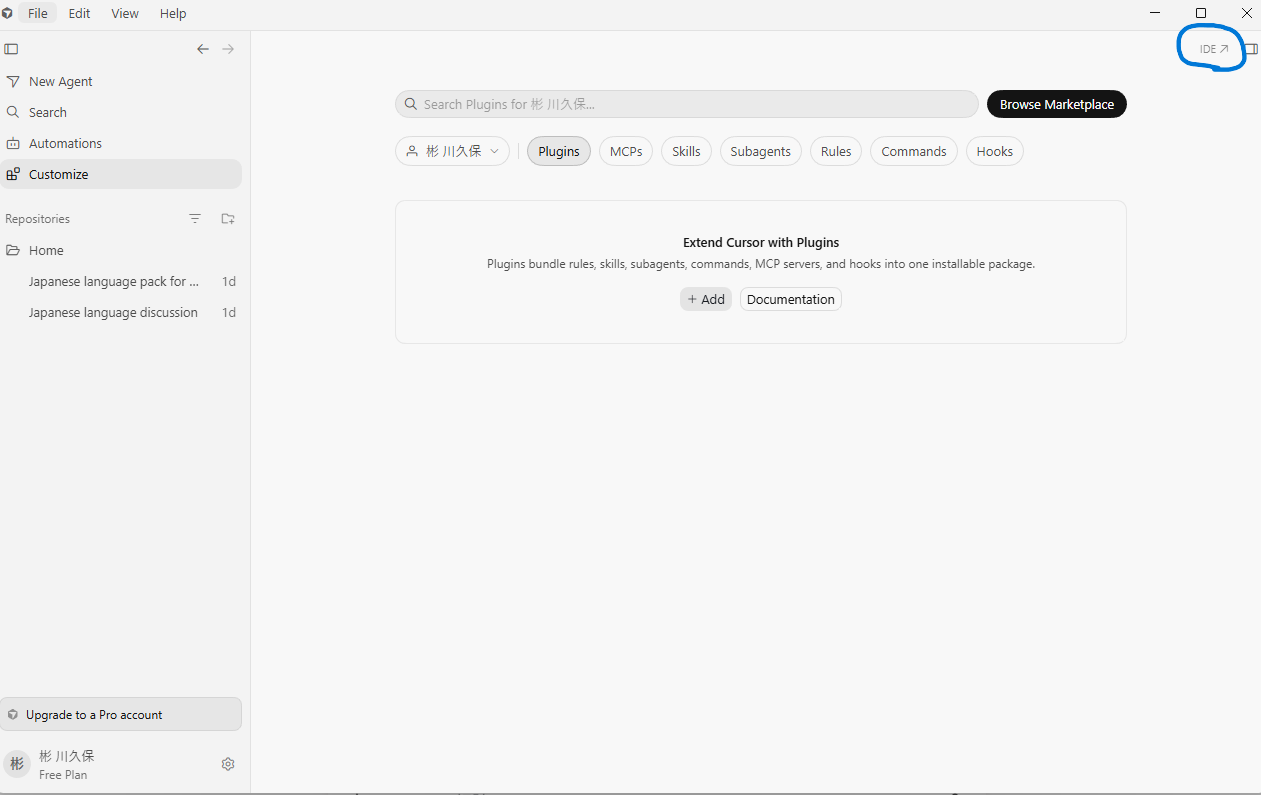
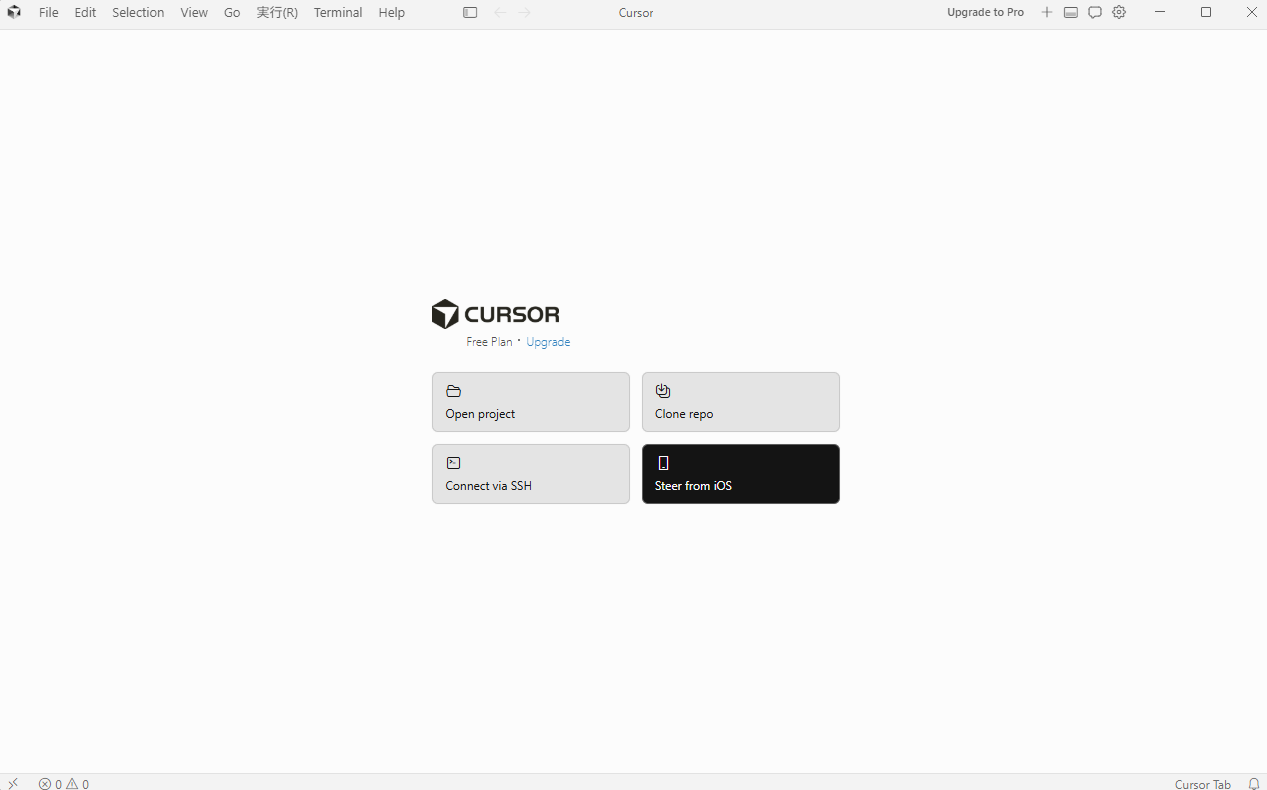
この画面でCtrl + Shift + Pを押すと、検索窓が出てきます。そこの検索窓に「Japanese」と入力します。すると下記画像の地球儀のアイコンがついたMicrosoft公式の「Japanese Language Pack for Visual Studio Code」が出てきますので、そちらをインストールします。するとCursorが再起動されますので、表記が日本語になります。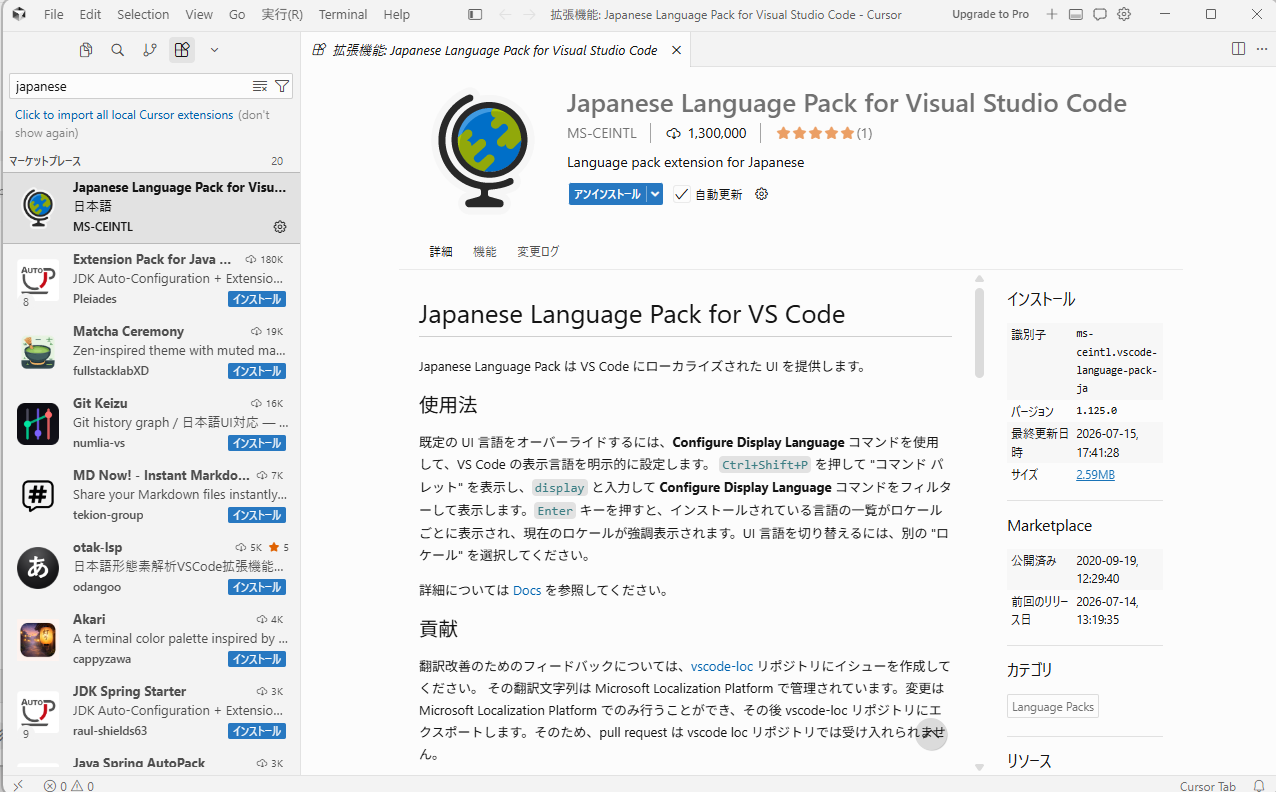
2つ目のオススメの設定としましては「プライバシーモード」です。Cursorは何も設定を変えなければ、「Share Data」となっています。こちらのモードでは、入力したコードやプロンプト、エディタ上の操作履歴などをCursor側に送信し、AIモデルの学習やサービスの改善に利用される設定となっています。この点から、情報漏洩の恐れがあるため、社外秘のコードや顧客情報を含むデータの取り扱いには推奨されません。筆者がオススメする「プライバシーモード」はデータが外部に保存・学習されることはないため、業務での利用や社外秘の情報を取り扱う際に使えるモードとなっています。「プライバシーモード」への変更方法としましては、Cursorの画面の歯車マークを押し、下記画像のGeneralを選択し、一番下のPrivacyから「Share Data」「Privacy Mode」から「Privacy Mode」を選ぶと設定完了となります。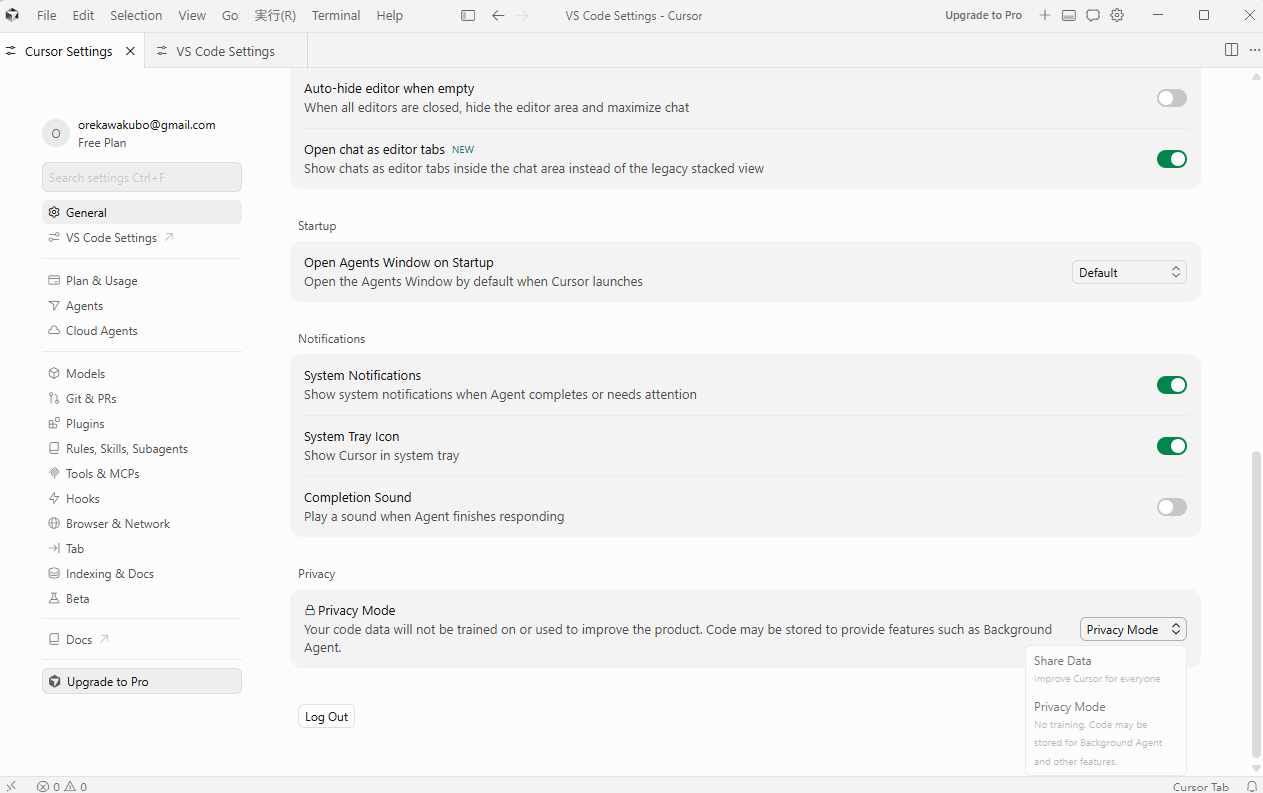
ここまで進めると「Cursor」を使う準備は整いました。まずは皆さん自身が使ってみて、この設定変えたいなと感じたら、ご自身で変更してより使いやすい自分の「Cursor」を作りましょう。
実際に「Cursor」でコーディングしてみる
ここまでで、基本的な「Cursor」の設定はできたかと思われますので、ここからは実際に「Cursor」を使ってみましょう!今回は例として、ホームページの見た目を作る「HTMLファイル」を真っ白な状態から作成してみます。
ステップ1:AIに「最初のコード」を作ってもらう
1.キーボードのCtrl + K(Macは Cmd + K)を同時に押します。
2.画面に小さな入力欄(指示を書き込む場所)がポップアップで現れます。
3.その入力欄に、日本語で下記上画像のように、自分の作りたいものなどを入力してEnter キーを押してみましょう。今回は「架空のバスケットボールチームのホームページを作って」と入力しました。
4.すると、AIがカタカタと目の前で下記下画像のように自動的にコードを書き進めてくれます。

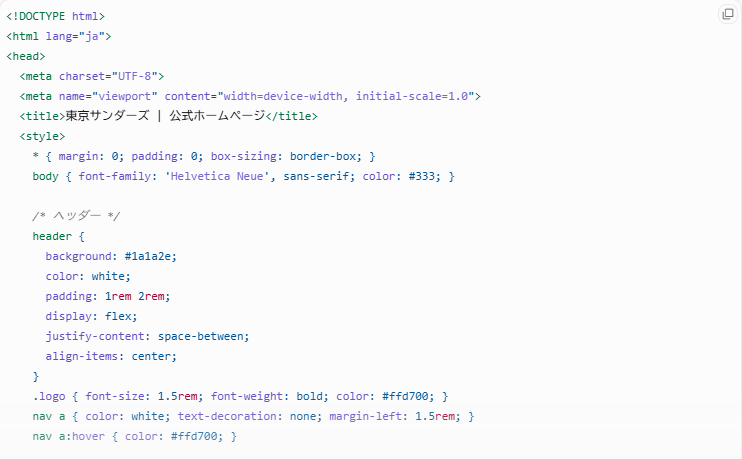
この指示によって、下記画像のようにホームページの土台が作成されました。ここでは、「架空のバスケットボールチームのホームページを作って」と指示を出しただけで、今シーズンの勝利数やチーム選手の名前、チケット購入窓口等がホームページとして記載されました。ここからAIに指示を出して、このホームページを改修していきます。
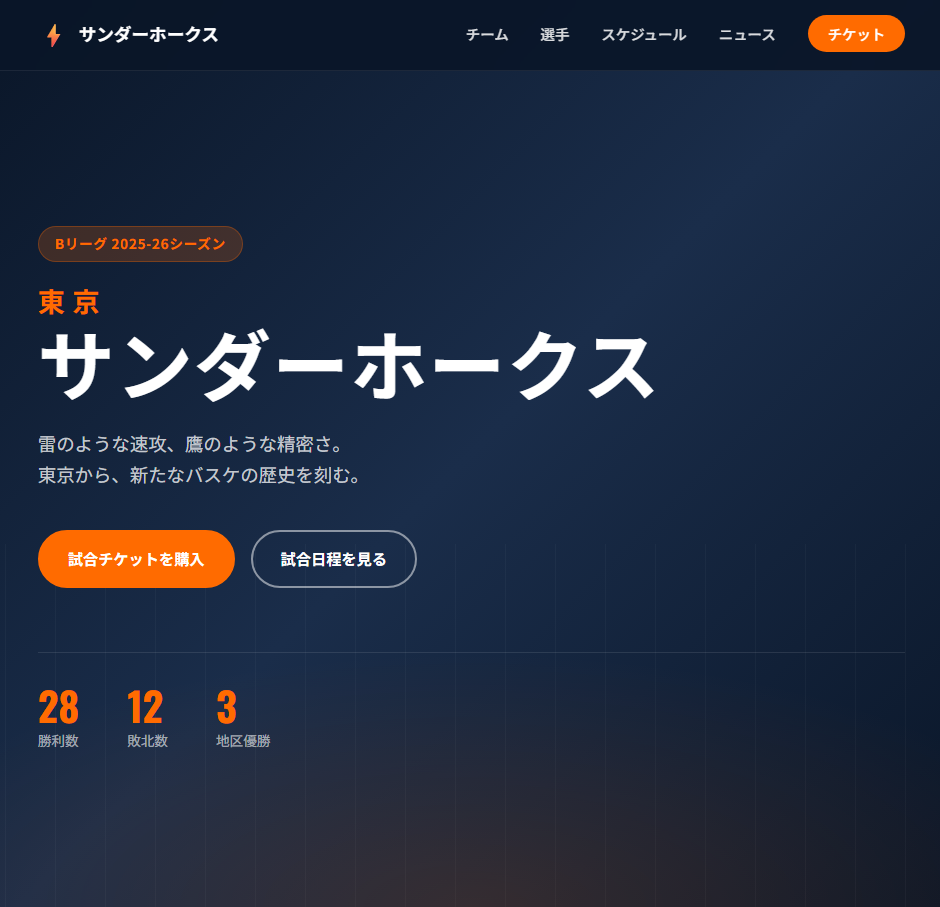
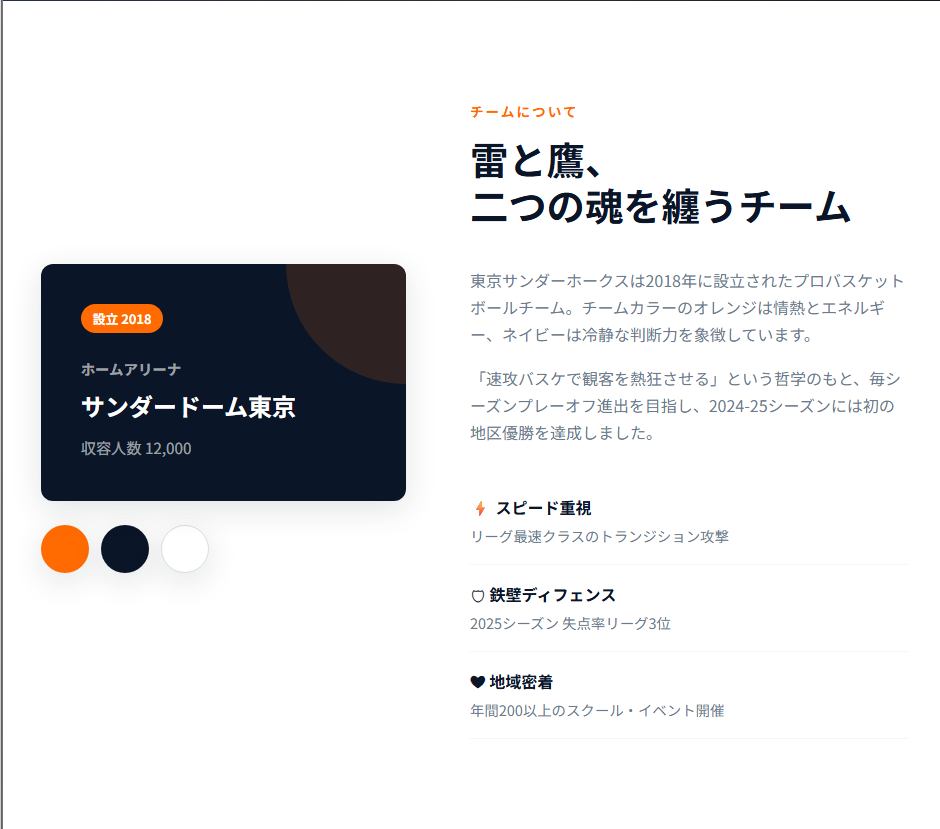

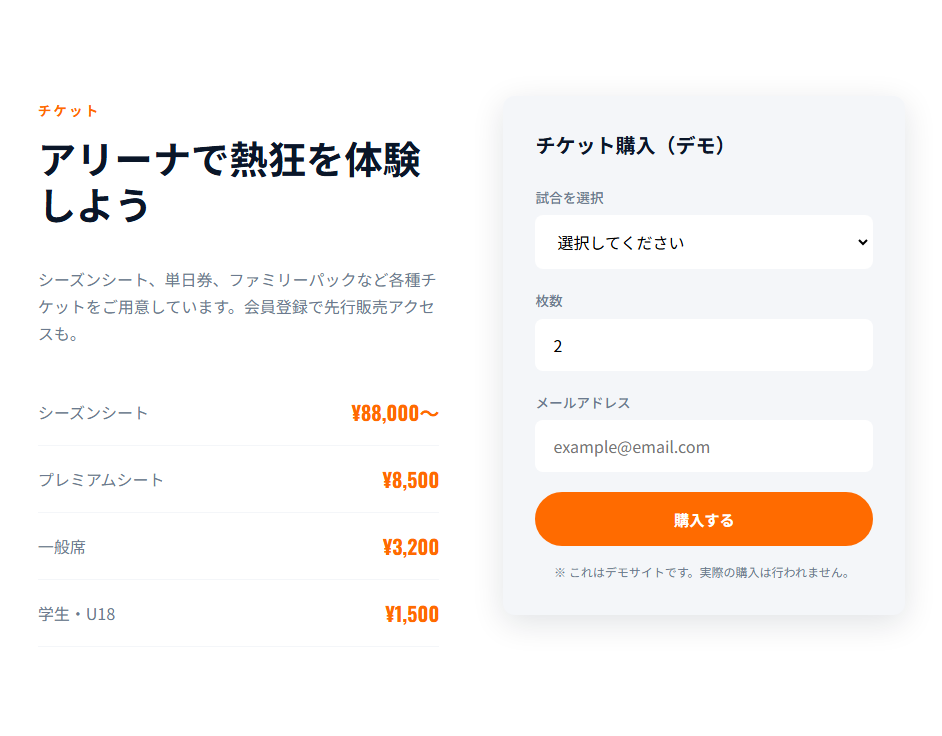
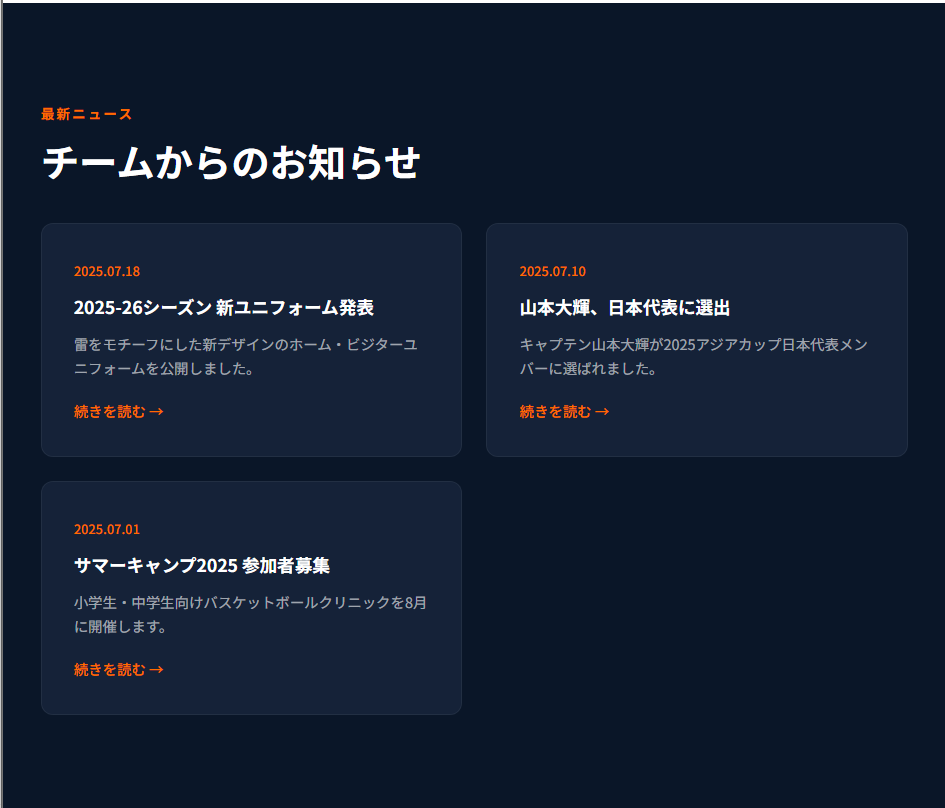
ステップ2:できあがったコードをさらに改造してみる
土台を作ってもらって、ここからは人間が指示を出して、自分の理想のホームページを作れるように指示を出していきます。
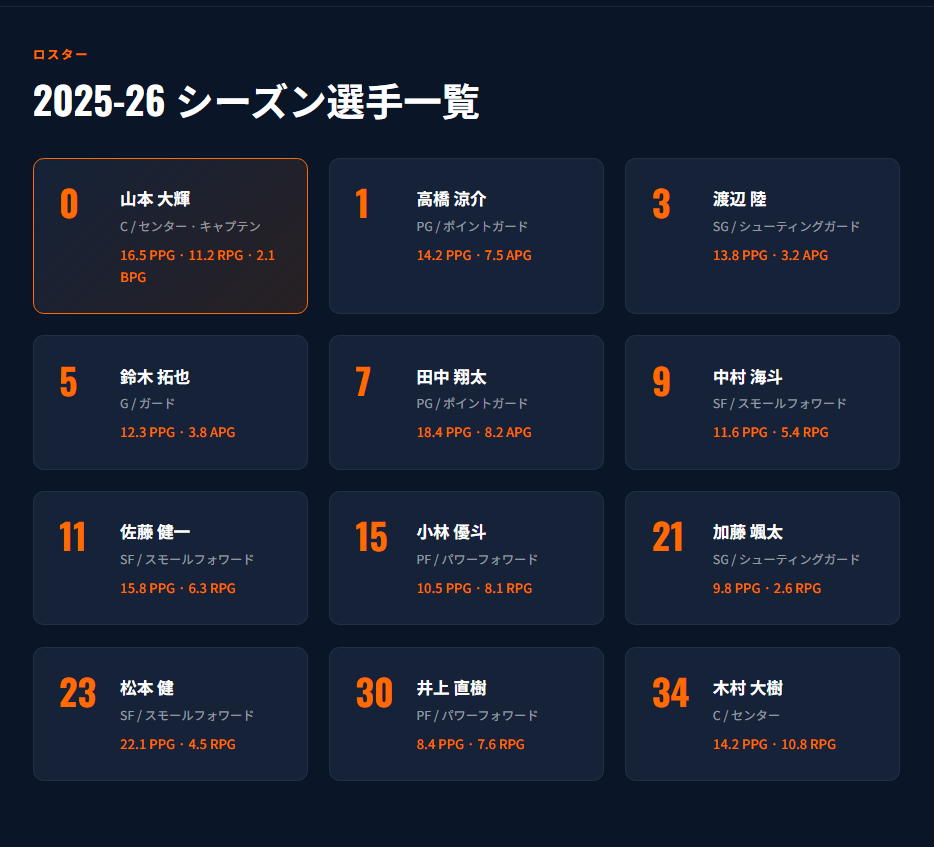
最初にチーム名を「札幌コードミングルズ」に変えて、選手を男性の12人にしてと指示を出しました。その結果、下記画像のようになりました。指示通り、チーム名の変更と選手の数が12名に増え、男性の名前のみなりました。他にもチーム名に札幌を加えた名前変更を求めただけで、住所が東京都江東区から札幌豊平区へと変更が加えられました。

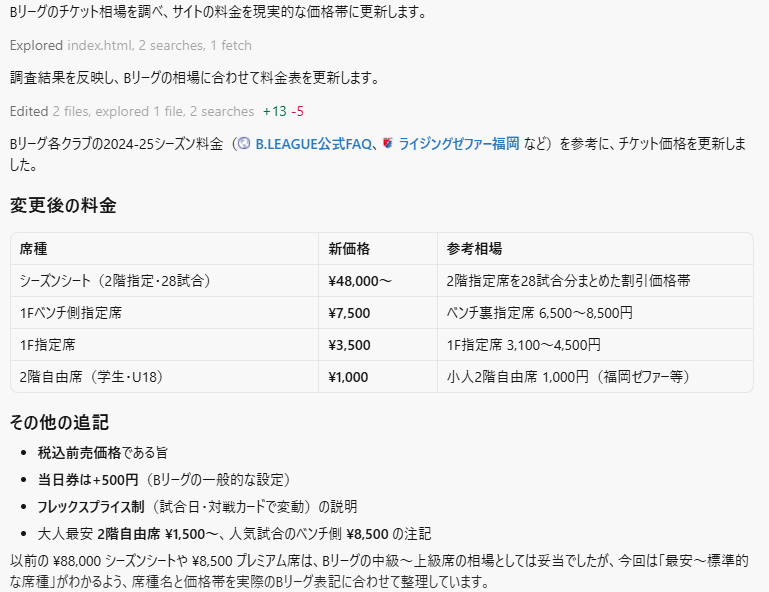
次に、「チケットの値段を日本のプロバスケットボールリーグの「Bリーグ」の相場を調べて、それに応じた値段にして」と指示を出しました。すると、下記左画像のように値段の調査結果と変更点を記してくれました。そして、ホームページは下記右画像のようになりました。こちらでは*で場合によっては値段の変動がある旨、最安の値を記してくれるなど指示以上のものを作っています。
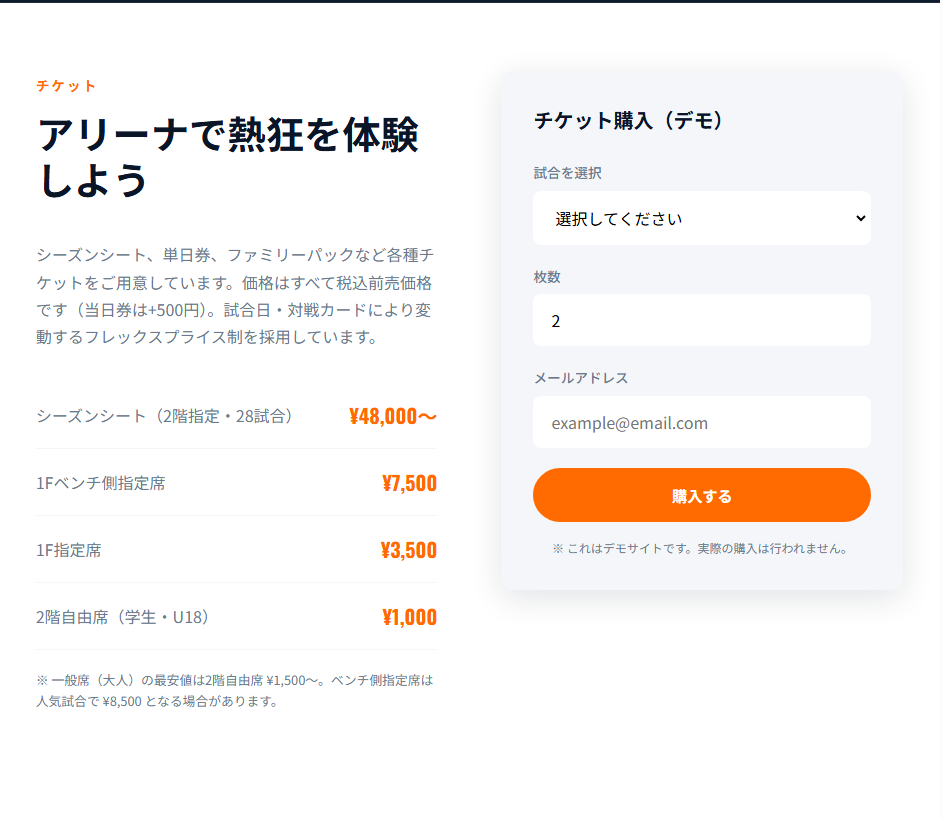
ここまで、実際にCursorでコーディングをしてみました。このように実際にコードを書かなくても、とても簡単にHPを作ることが可能です。自分が「こんなものを作りたい」とチャットで伝えるだけでAIがその通りの結果を出力してくれます。
まとめ:実際にCursorを使ってみて
ここまで、AI搭載のコードエディタ「Cursor」の魅力や使い方について解説してきました。私自身、実際にCursorを使ってHPを作ってみて感じたのは、「とにかく楽」という快適さでした。
最後に、Cursorを実際に使って実感したポイントを振り返ってみます。
1.「調べる時間」が圧倒的に減る
今回のように、「チケットの相場を調べて」と指示を出しただけで、Cursorが調べてその結果を反映してくれたり。Cursorが書いたコードが分からなかったら、いちいちコピペして質問するという段階を踏まずにチャットで質問するだけで完結するため、「思考を中断されずに、作ることだけに集中できる」という大きなメリットがあります。
2.初心者こそCursorを使うべき
「AIを使ったコードエディタなんて、難しいんじゃないのか?」と感じている方は多いと思います。しかし、初心者やプログラミング学習者にこそCursorはオススメです。
分からないことについては専門的な用語を使っての質問などは必要なく、日本語で質問すれば、解説してくれます。プログラミング学習者にとっても、AIが常にあなたの隣に家庭教師がいるかのように丁寧に解説してくれるため、エラーが出ても一緒に解決していくプロセスが、最高の学習体験になります。
3.まずは「無料プラン」から試せる
Cursorには、高機能なAIを毎月一定回数まで無料で利用できるプランが用意されています。特別なリスクなく、まずはお試しでどんなものかということを使うことができます。そこのお試しで、有料プランに課金するのもありですし、そこまで頻繁に使わない人は無料プランのまま、1ヵ月に一定回数使うという使い方もオススメです。
最後に
Cursorは、単なる「便利な開発ツール」を超えて、あなたのプログラミングの相棒になってくれる存在です。コードの文法を丸暗記していなくても、「こんなアプリを作りたい」「こんなHPがあったらいいな」というあなたのアイデアを、AIが素早く形にしてくれます。こういった使い方のみではなく、自分でコードを書いて、AIを使ってプログラミングの学習をするということもできます。
単なるコードエディタではない「Cursor」をダウンロードして、新しいプログラミング体験を実感してみてください!
参考
The rise of Cursor: The $300M ARR AI tool that engineers can’t stop using | Michael Truell
https://youtu.be/En5cSXgGvZM?si=g8ncvnpMtpp_J7JT
Cursor
https://cursor.com/ja





コメント