
はじめに
「AIを使ってみたいけど、何から始めればいいのかわからない。」
そんな人にとって、身近な選択肢の一つがMicrosoft Copilot(マイクロソフト・コパイロット)です。
Copilotは、質問への回答、文章の下書き、アイデア出し、情報整理などを手伝ってくれるAIアシスタントです。専門用語などの難しい言葉を使わず、難しい操作も覚えなくても、チャット画面に普段の言葉や簡単な操作で扱うことが可能です。
この記事では、Microsoft Copilotでできること、基本的な使い方、初心者が知っておきたい注意点について解説します。
Microsoft Copilotとは?
Microsoft Copilotは、Microsoftが提供する生成AIアシスタントです。
「Copilot」は日本語で「副操縦士」という意味。すべてをAIに任せるのではなく、利用者の考える・書く・調べるといった作業を隣で補助・支える存在、と考えるとイメージしやすいでしょう。
個人向けのMicrosoft Copilotはwebやアプリから利用でき、検索・テキスト生成、画像生成、プログラミング支援などを無料で使うことができます。有料版では、Word・Excel・PowerPointなどのOfficeアプリの画面を開いたまま「このデータからグラフを作って」「スライドを自動生成して」といったことができます。
初めてAIを使う方や、試しにMicrosoft Copilotを使ってみたいという方は、まずは無料プランを使ってみて、さらに追加の機能が欲しい場合は有料プランを使うことがオススメです。
Microsoft Copilotでできること
1.質問して情報を整理する
わからない言葉の説明や、テーマの概要を尋ねることができます。
入力例
生成AIについて、AIの初心者でもわかるように説明してください。
複雑な内容を「初心者でもわかるように」「3つに分けて」などと指定すると、理解しやすい形に整理してもらえます。
2.文章の下書きを作る
メール、ブログ、SNS投稿などの下書きに利用できます。
入力例
バスケットボールのイベント開催を案内する旨のSNS投稿を、親しみやすい雰囲気で200文字程度でまとめてください。
下書きを作ってもらう際には、最初から完璧な文章を求めるのではなく、たたき台を作ってもらい、自分で直す使い方がオススメです。
3.アイデアを出す
ブログのテーマ、旅行プラン、献立、プレゼント選びなどで案を出してもらえます。
入力例
今、冷蔵庫に豚バラ肉とキャベツがあるのですが、がっつりご飯が進むおかずの案とレシピを教えてください。
ただ「~の案出して」とするのではなく、条件を細かく指定すると、より目的に合った案が出やすくなります。
4.長い文章を要約する
文章を貼り付けて、要点を短くまとめてもらうこともできます。
入力例
次の文章を3つのポイントに要約し、最後に初心者向けの一言解説を加えてください。
ただし、個人情報や仕事上の機密情報を安易に入力しないように注意しましょう。
5.画像生成を手伝ってもらう
利用環境やプランによっては、言葉でイメージを伝えて画像を生成できます。
入力例
青色を基調にした、親しみやすいAIロボットのブログ用イラストを作ってください。シンプルで明るい雰囲気でお願いします。
思い通りにならない場合は、さらに色、構図、雰囲気、用途などの条件を追加して調整します。
上手に指示を出すコツ
Copilotやその他の生成AIへの指示文は「プロンプト」と呼ばれます。プロンプトはただ「~して」と指示を与えるだけではなく、詳細を付けくわえることで、より精度の高い回答が返ってきます。
コツとしては以下の4つがあります。
1.前提条件:AIが何者か
2.目的:何を作りたいか
3.対象:誰に向けた内容か
4.雰囲気:やさしく、丁寧に、専門的になど
コツとして4つ出したところで、このコツを踏まえたプロンプトと何も意識していないプロンプトを比較してみます。
コツを意識したプロンプト
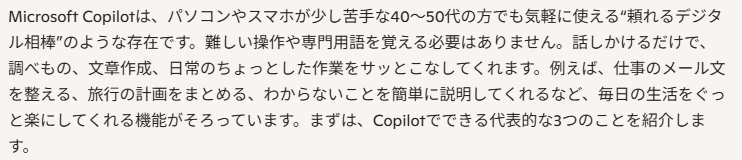
あなたはプロのブロガーです、Microsoft Copilotを初めて知る40~50代の人向けに、Microsoft Copilotでできることを3つ紹介するブログの導入文を書いてください。専門用語を避け、300文字程度にしてください。
コツを意識したプロンプトの回答
最初にCopilotにプロのブロガーであると前提条件を加え、Microsoft Copilotを初めて知る40~50代の人向けと対象を定め、Microsoft Copilotでできることを3つ紹介するブログの導入文を300文字程度と作るものの詳細を加えました。そして、初めて知る方ということで、専門用語を避けてくださいと雰囲気を設定しました。
何も意識していないプロンプト
Microsoft Copilotでできることを3つ紹介するブログの導入文を300文字程度で書いてください。

何も意識していないプロンプト
次にただMicrosoft Copilotでできることを3つ紹介するブログの導入文を書いてくださいとのプロンプトを設定しました。
2つの回答を比較すると、コツを意識したプロンプトの方はメール文をまとめる、旅行の計画を立てるなどの具体例を挙げたうえで、文章を読むだけでこういったことができるのかと読むだけでわかります。しかし、意識していないプロンプトの方は情報収集の効率化、文章作成のサポート、作業の自動化といったことは挙げていますが、具体的にこういった場面で活用できるというものは挙げられていません。つまり、プロンプトの内容を詳細に書いた方が、より欲しい回答を得ることができます。
ただ何も意識していないプロンプトを書いてしまった場合でも修正することは可能です。AIの出力した回答を見て、こういったもの付け足したいなと感じたら、その旨をプロンプトで入力すると修正版を作成してくれます。次に、何も意識していないプロンプトに修正を加えたプロンプトを入力します。
修正したプロンプト
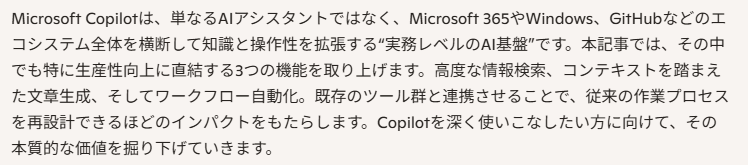
この導入文をMicrosoft Copilotについて詳しい方向けに修正してください。
修正したプロンプト
先程の何も意識していないプロンプトに対する回答と比較すると、高度な情報検索、ワークフロー自動化といった記載やGitHubといった専門用語など、とても内容が細かくなっています。
このようにAIが出力した回答を実際に見て、「~を付け加えたいなあ」と感じた場合には、そちらの内容を入れるようにAIにプロンプトを入力すれば、その通りにAIが修正を加えてくれます。修正した内容でも納得しなかった場合には、さらにAIに修正してほしい内容を指示することで、さらに自分の理想に近い回答を出力されることになります。
初心者が注意したいこと
1.回答が正しいとは限らない
Microsoft Copilotをはじめとする生成AIは、もっともらしい誤情報を出すことがあります。AIが出力した回答をすべて鵜吞みにせず、必ず自分自身で調べ、重要な情報は必ず信頼できる一次情報で確認するようにしましょう。
2.個人情報や機密情報を入力しない
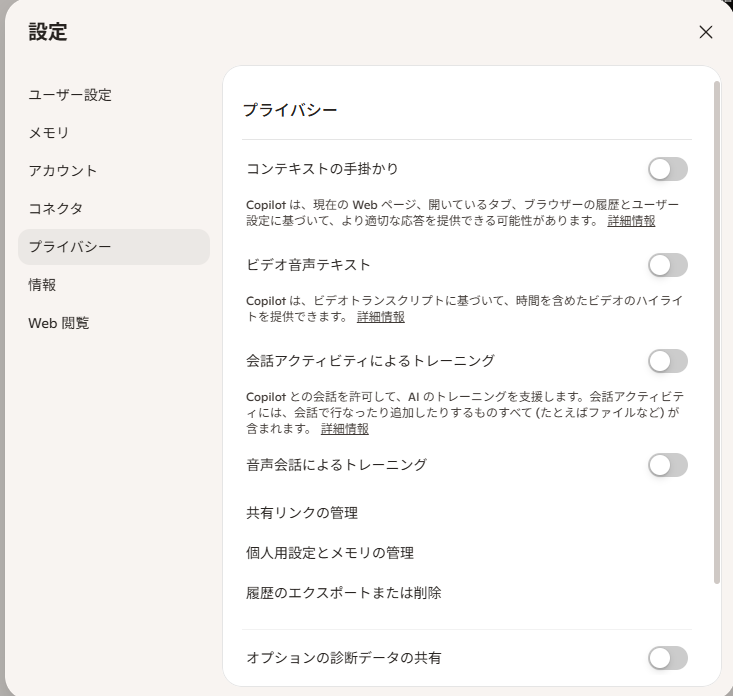
個人で使う場合は、住所、電話番号、本名、顔写真など個人情報が特定できるものは入力しない。会社で使う場合には、個人情報に加え未公開・社外秘の社内情報は入力しないのが基本です。個人向けのCopilotでは、会話履歴や入力したプロンプトがAIの学習データに使われることがあります。こちらに関しては、「設定」→「プライバシー」から会話アクティビティや音声会話によるAIの学習を無効化できます。
「設定」→「プライバシー」
3.生成された文章をそのまま公開しない
メールやブログの下書きで出力された文章はしっかりチェックを行い、自分の経験や意見を加えるようにしましょう。AIは下書き担当、最終判断は人が行う、という使い方がオススメです。AIがすべて仕事をするのではなく、業務効率化のツールとして扱うということを前提にして、AIを使用しましょう。
まとめ:まずは身近な作業からCopilotを試してみよう!
Microsoft Copilotは質問への回答、文章作成、要約、アイデア出し、画像生成などをサポートしてくれる心強いAIです。現在では「Copilotボタン」として、Windows 11搭載パソコンや対応キーボードに「Microsoft Copilot」をワンタッチで起動するための専用物理キーが搭載されるなど、非常に気軽に扱えるAIアシスタントです。
最初から完璧な回答を求めようとはせずに、今回紹介した「前提条件・目的・対象・雰囲気」を意識してプロンプトを入力したり、何度もAIと対話を重ねて修正したりしていくことで、どんどん自分の理想の回答を引き出せるようになります。
まずは無料版で、「今日の献立の提案」や「分からないことを質問してみる」といった身近で簡単な作業から試してみてはいかがでしょうか。個人情報や誤情報への注意点を頭に入れつつ、頼れるAIパートナーとして上手に活用していきましょう!




コメント